Manual del Panel de Control

Guía de Uso: Aprende a Manejar tu Panel Admin

Conoce las 4 secciones principales que utilizarás en tu día a día para recibir pedidos, compartir tu QR, agendar citas y sincronizar tu catálogo.

1. Mi Tienda & Código QR 2. Panel de Pedidos 3. Servicios & Citas 4. Importación Excel

1. Mi Tienda & Código QR Oficial

Configura el enlace público de tu negocio y descarga tus materiales publicitarios.
Panel Principal
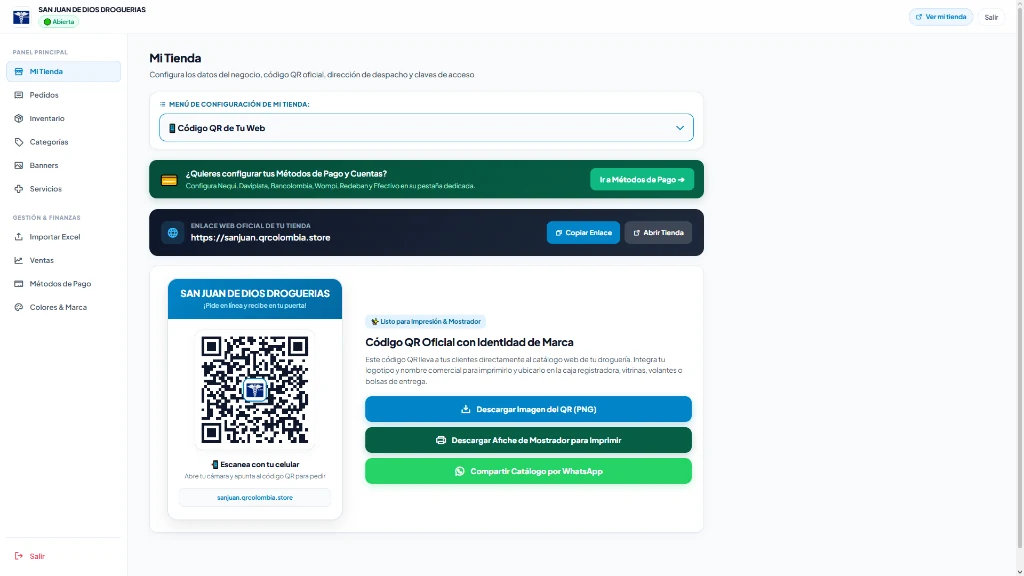
Pantalla de Mi Tienda y Código QR en el Admin
Enlace Web Oficial de tu Tienda

Aquí encuentras tu enlace web personalizado (ej: sanjuan.qrcolombia.store). Cuentas con los botones "Copiar Enlace" para enviarlo por chat o "Abrir Tienda" para ver cómo la ven tus clientes.

Afiche de Mostrador para Imprimir

Con el botón "Descargar Afiche de Mostrador para Imprimir" generas un póster listo con tu logo, código QR e instrucciones para colocar en la caja registradora o vitrina.

Descargar Imagen del QR (PNG)

Descarga la imagen del código QR en alta calidad para incluirlo en stickers, bolsas de despacho, volantes o piezas para redes sociales.

Compartir Catálogo por WhatsApp

Envía con un solo clic un mensaje automático a tus contactos de WhatsApp invitándolos a ver tu catálogo completo y pedir a domicilio.
Consejo útil: Imprime el afiche de mostrador y colócalo cerca a la caja. Así cada cliente que compre presencialmente sabrá que también puede pedir a domicilio desde su casa.

2. Panel de Pedidos & Domicilios

Control en tiempo real de despachos, pagos y entregas de tu comercio.

Operación Diaria
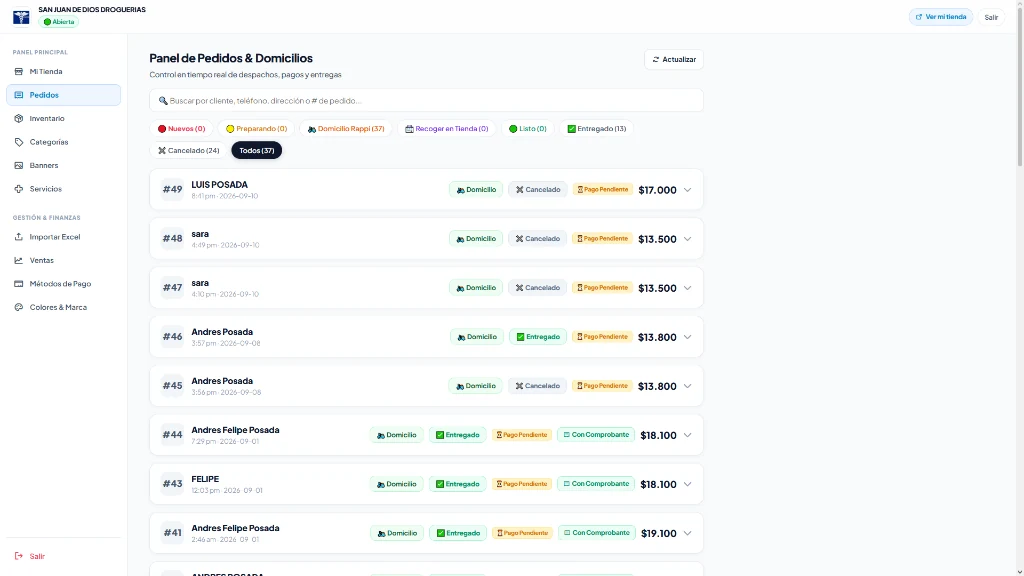
Pantalla del Panel de Pedidos en el Admin
Filtros por Estado de Entrega

Pestañas rápidas para ver pedidos Nuevos, en preparación, asignados a Domicilio Rappi, listos para Recoger en Tienda, Entregados o Cancelados.

Buscador Rápido de Clientes

Encuentra cualquier pedido en segundos escribiendo el nombre del cliente, número de teléfono, dirección de entrega o el número de orden (ej: #49).

Auditoría de Comprobantes de Pago

Los pedidos pagados con transferencia muestran la etiqueta Con Comprobante. Al hacer clic puedes revisar la imagen del comprobante y confirmar el abono antes de entregar.

Alertas Sonoras Automáticas

Cada vez que entra un nuevo pedido, el panel suena como una campana POS para que tu equipo lo atienda de inmediato sin necesidad de recargar la página.

Seguridad en pagos: Verifica siempre en tu aplicación de Nequi o Daviplata que el dinero esté abonado antes de despachar pedidos que marquen comprobante bancario.

3. Gestión de Servicios & Agenda de Citas

Administra servicios profesionales (inyectología, asesoría, consultas) y turnos.

Servicios & Turnos
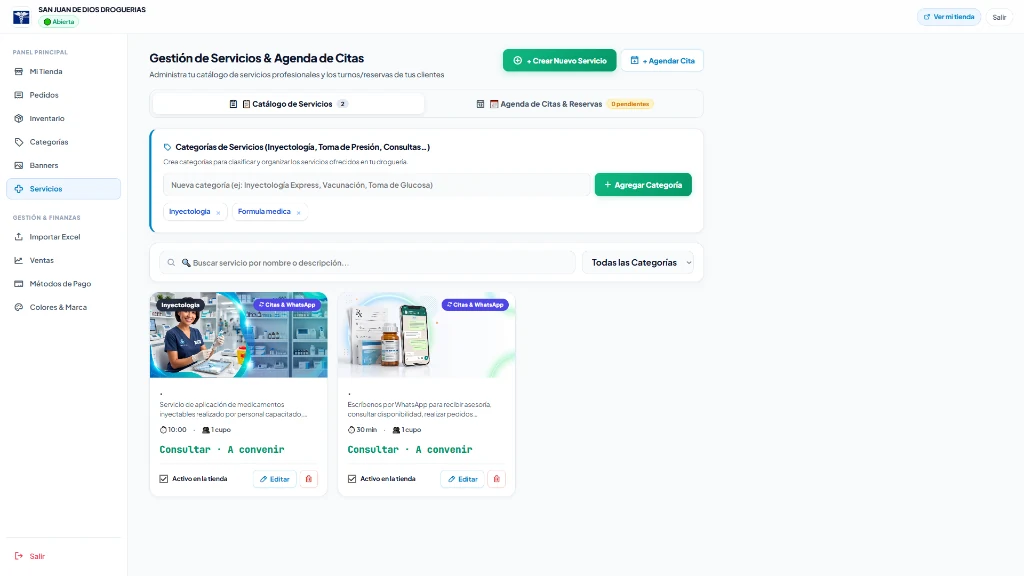
Pantalla de Gestión de Servicios y Citas en el Admin
Creación y Edición de Servicios

Crea servicios con fotos representativas, descripción clara (ej: Inyectología, Toma de Presión, Asesoría Farmacéutica) y botón de activar o pausar en la tienda.

Control de Tiempos y Cupos

Define la duración aproximada de cada atención (ej: 10 min, 30 min) y los cupos disponibles para mantener organizado el flujo de personas en tu local.

Modalidad "Consultar · A Convenir"

Permite a los clientes solicitar asesoría o cotización directa por WhatsApp para servicios que requieran valoración previa o fórmula médica.

Pestaña de Agenda de Citas & Reservas

Revisa y gestiona las solicitudes de turnos agendadas por tus clientes para confirmar horarios y evitar esperas innecesarias.

Fidelización vecinal: Ofrecer servicios como inyectología o asesoría farmacéutica genera cercanía y fideliza a los vecinos de los conjuntos residenciales cercanos.

4. Importar & Exportar Inventario Masivo

Sincroniza masivamente tus productos con archivos Excel/CSV y descarga copias de respaldo.

Gestión & Finanzas
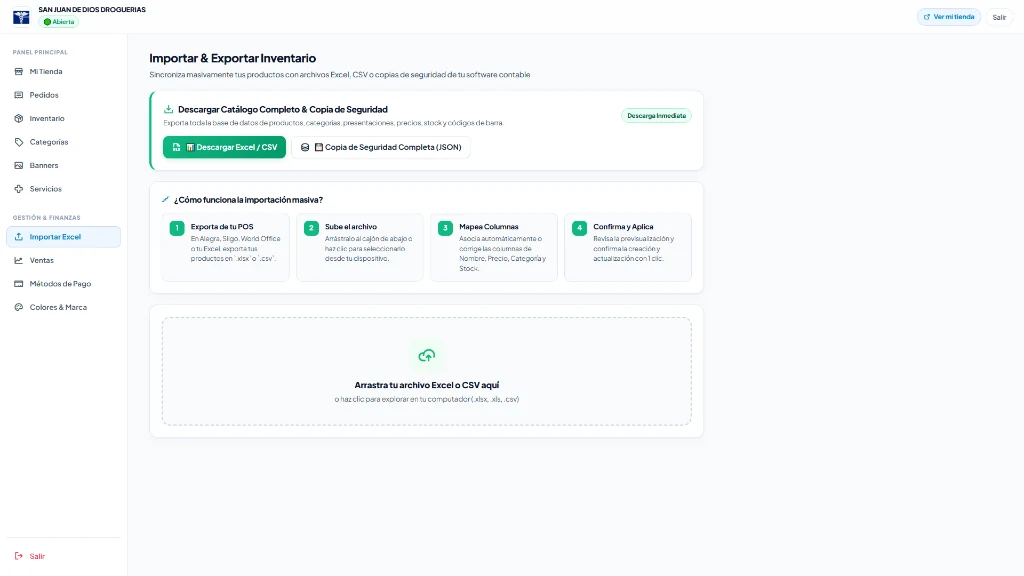
Pantalla de Importar y Exportar Inventario en Excel
Descargar Catálogo Completo (Excel / CSV)

Exporta toda tu base de datos de productos, precios y categorías con un solo clic en "Descargar Excel / CSV" para editar masivamente en tu computador.

Copia de Seguridad Completa (JSON)

Genera un respaldo total e instantáneo de toda la configuración de tu tienda, catálogo y fotos para tener tu información siempre protegida.

Carga por Arrastre en 4 Pasos

Exporta de tu POS (Alegra, Siigo, etc.), arrastra el archivo al cajón punteado, asocia las columnas de Nombre, Precio, Categoría y Stock, y confirma la actualización.

Actualización en Pocos Segundos

Puedes cargar o actualizar miles de referencias en cuestión de segundos sin tener que editar producto por producto a mano.

Buena práctica: Te recomendamos descargar una copia de seguridad cada mes antes de hacer cambios masivos en precios o inventario.

¿Listo para comenzar a vender?

Crea tu tienda hoy mismo con 15 días de prueba gratis y 0% de comisiones por venta.